Luncuran
Pada aplikasi Indonesia Power terdapat menu Luncuran untuk menambahkan laporan anggaran serta terdapat monitoring anggaran yang telah di tambahkan pada menu Luncuran di aplikasi Dashboard Indonesia Power.Berikut beberapa menu pada data Luncuran:
- pencarian data program
- filtering data
- tambah data
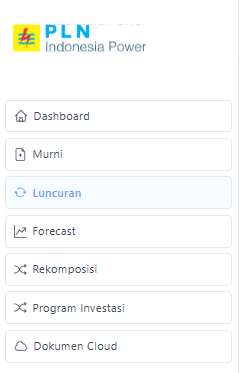
Akses Menu Luncuran
Untuk mengakses menu Luncuran, setelah login pada dashboard Indonesia Power klik Luncuran
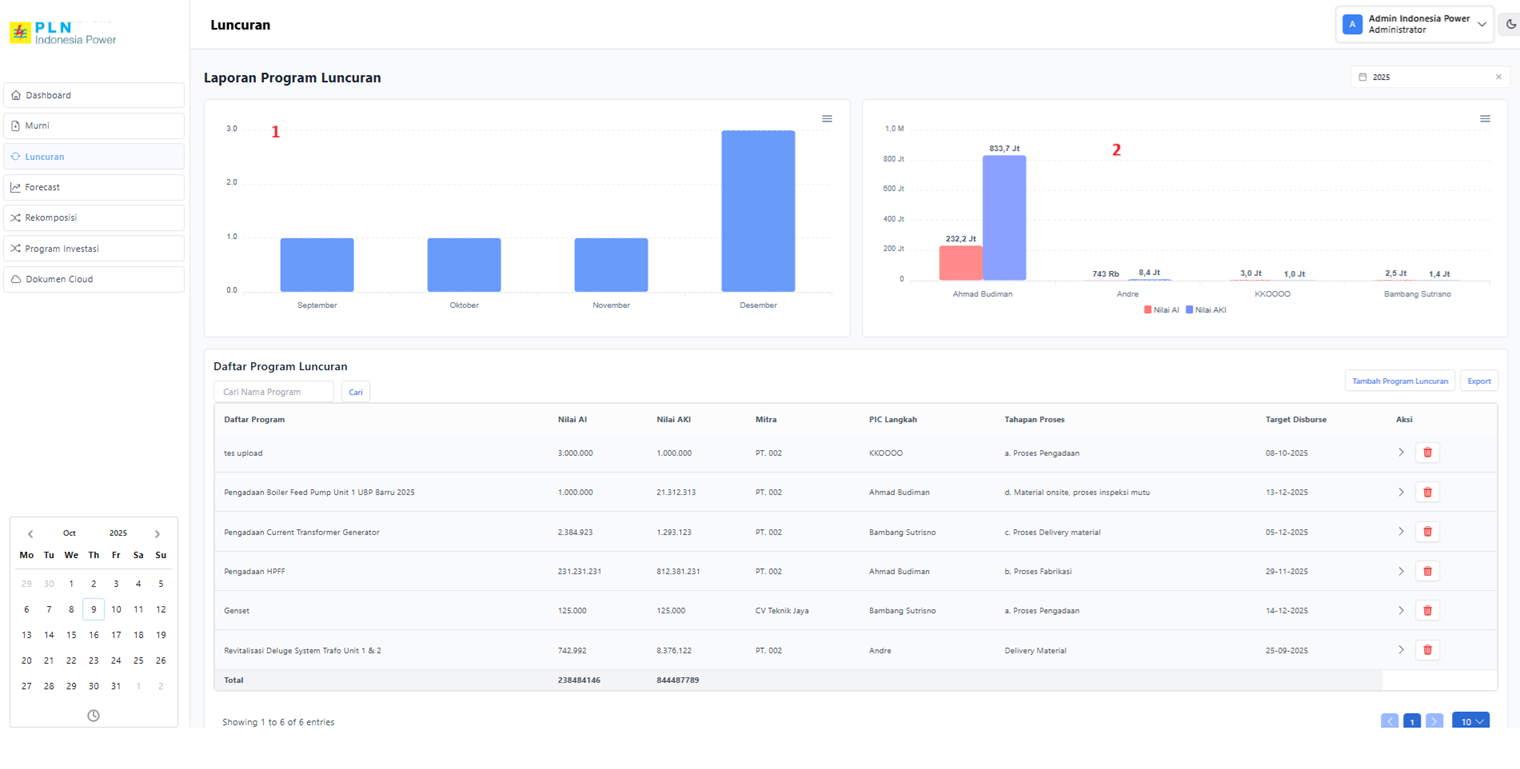
Berikut merupakan tampilan halaman program luncuran. Program Luncuran menampilkan 2 grafik, yaitu :
- Grafik Target Disburse Program Luncuran setiap bulan
- Grafik Program AI dan AKI Program Luncuran per PIC
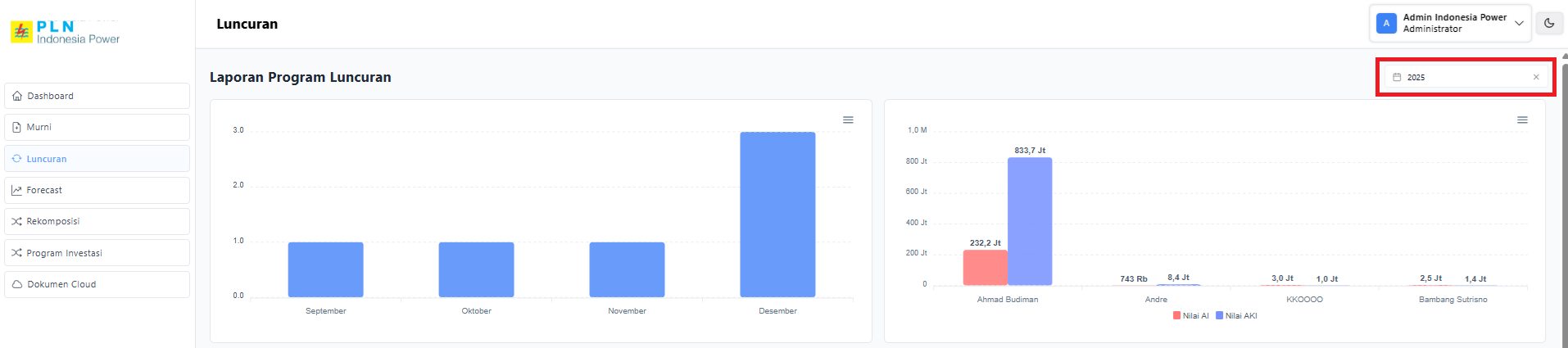
Filter data berdasarkan tahun
Secara bawaan data yang ditampilkan merupakan data tahun berjalan, jika ingin melihat data pada tahun lain, kita bisa menekan tombol filter tahun, kemudian memilih tahun yang ingin dilihat.
Daftar Program Luncuran
Pencarian data Luncuran
Untuk melakukan cari data pada menu luncuran, bisa klik pada kolom cari
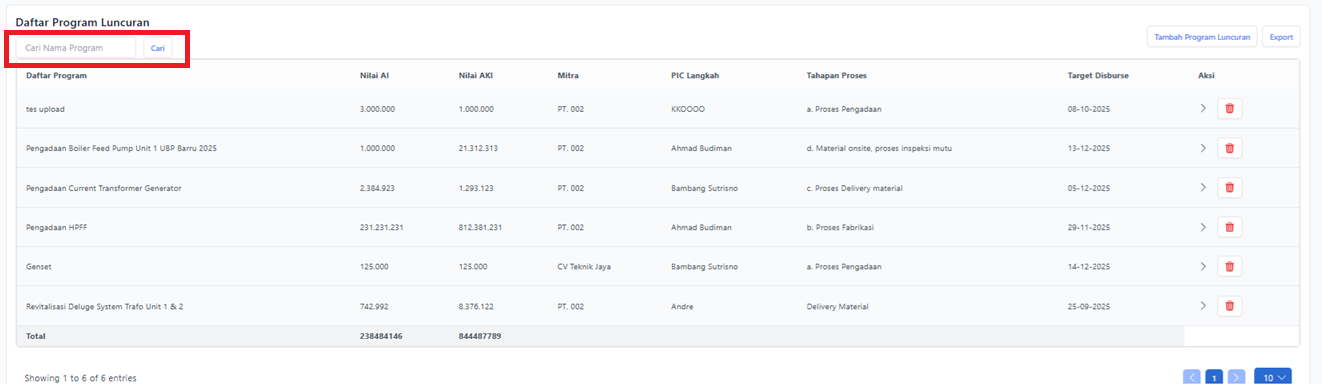
Setelah itu, akan muncul data yang dicari

Tambah data Luncuran
Untuk melakukan tambah data pada menu luncuran, bisa klik tombol Tambah Program Luncuran
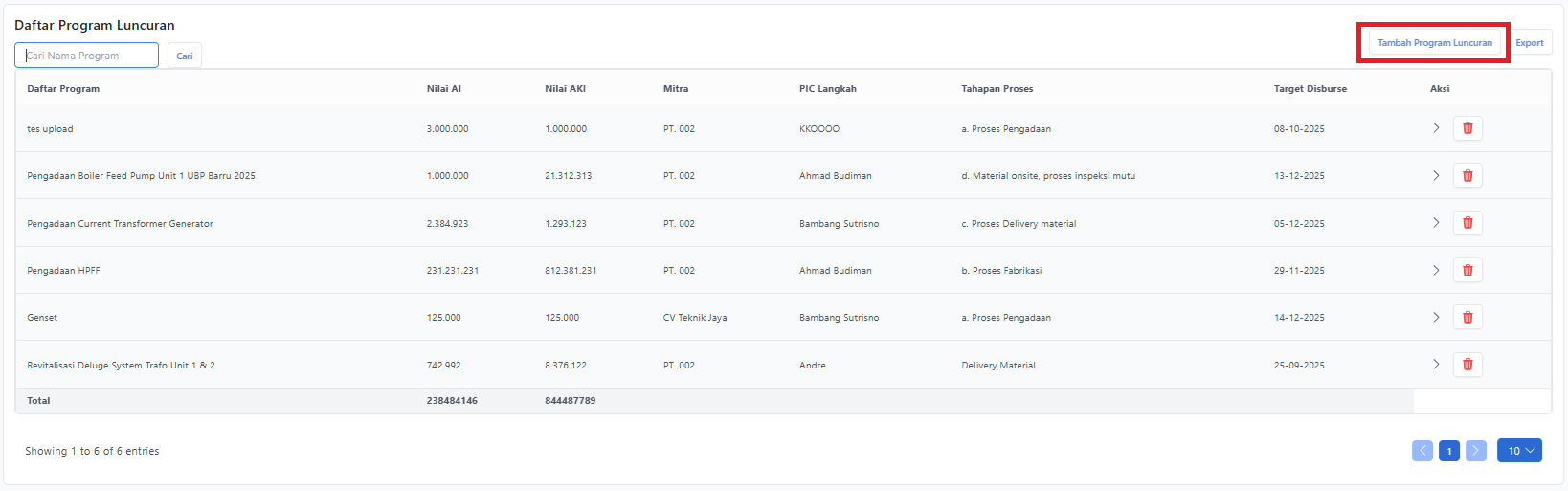
Setelah itu, akan muncul form yang perlu di isi untuk kebutuhan data sehingga bisa muncul pada daftar program luncuran.
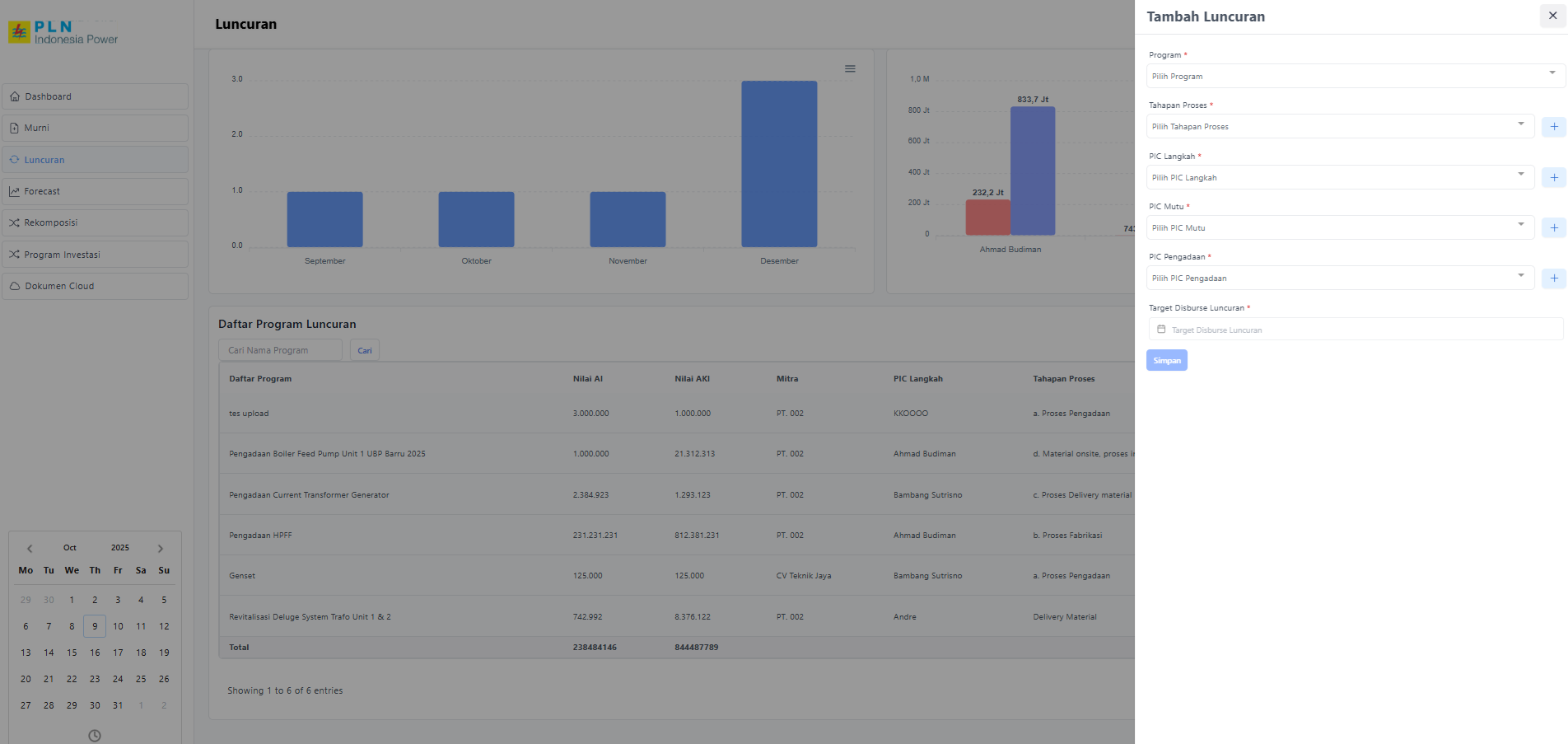
Setelah mengisi form silahkan klik tambah program luncuran sehingga datanya tersimpan pada daftar program luncuran.
Export Data Luncuran
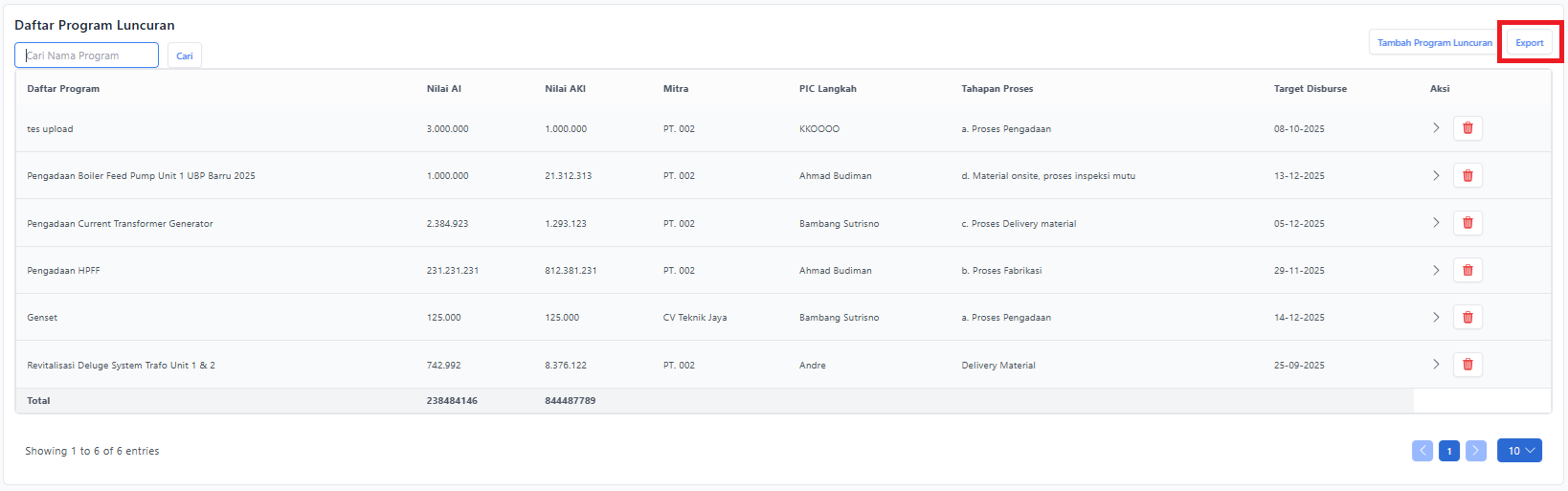
pada tampilan menu Luncuran, kita dapat melakukan export data, fitur ini akan memberikan kita data program dalam file excel yang akan langsung didownload oleh browser. Untuk melakukan export, klik tombol export yang ada di atas tabel daftar program.
Hapus data Luncuran
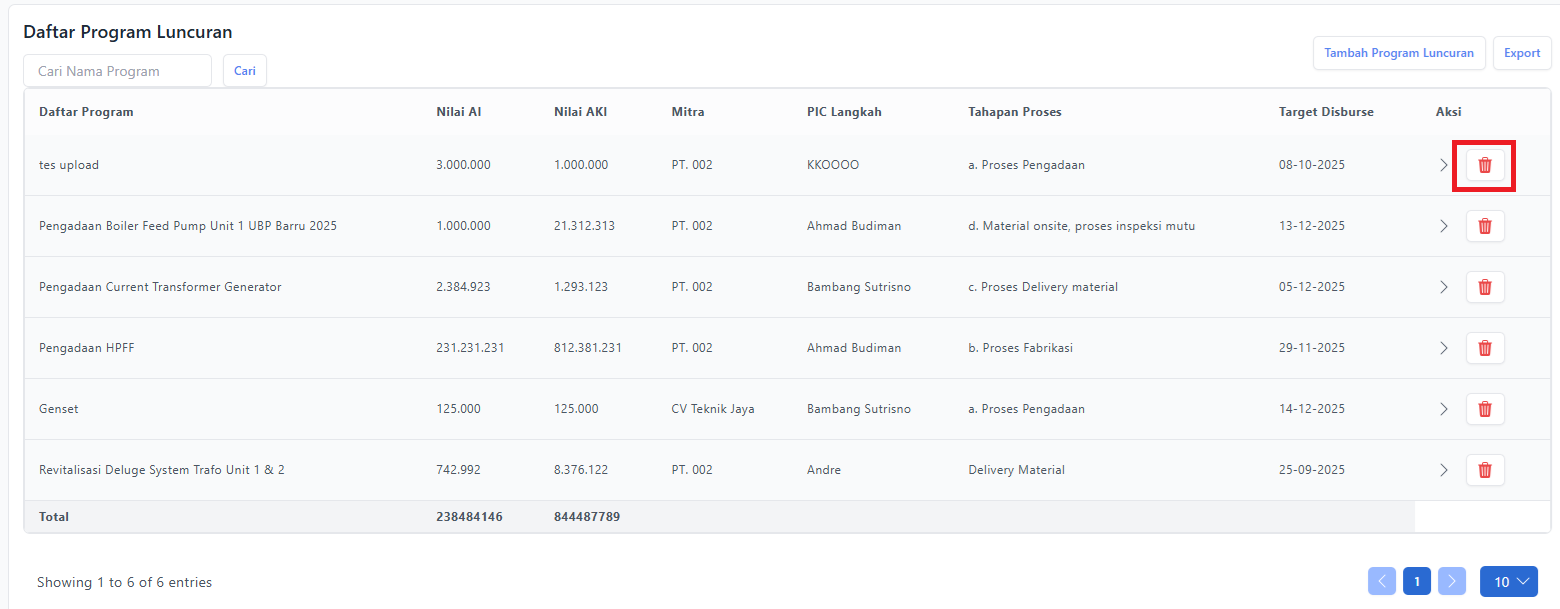
pada tampilan menu halaman luncuran, kita bisa menghapus data luncuran, untuk menghapus data kita bisa menekan tombol dengan icon
setelah menekan tombol hapus, akan muncul konfirmasi untuk hapus data atau batal
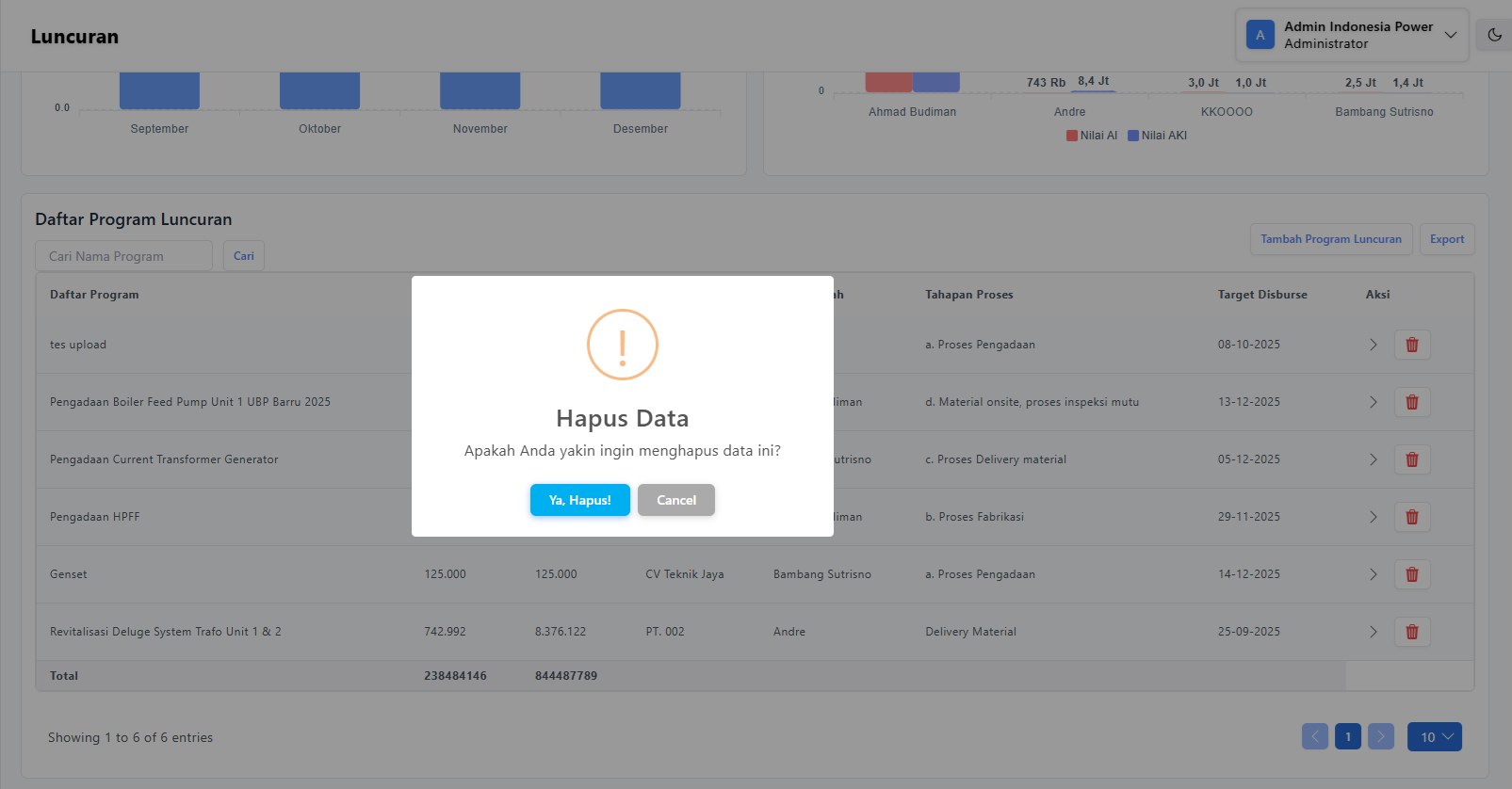
peringatan
menghapus data program luncuran, juga akan menghapus data rekomposisi berdasarkan program luncuran yang dihapus
Fitur Pindah Halaman
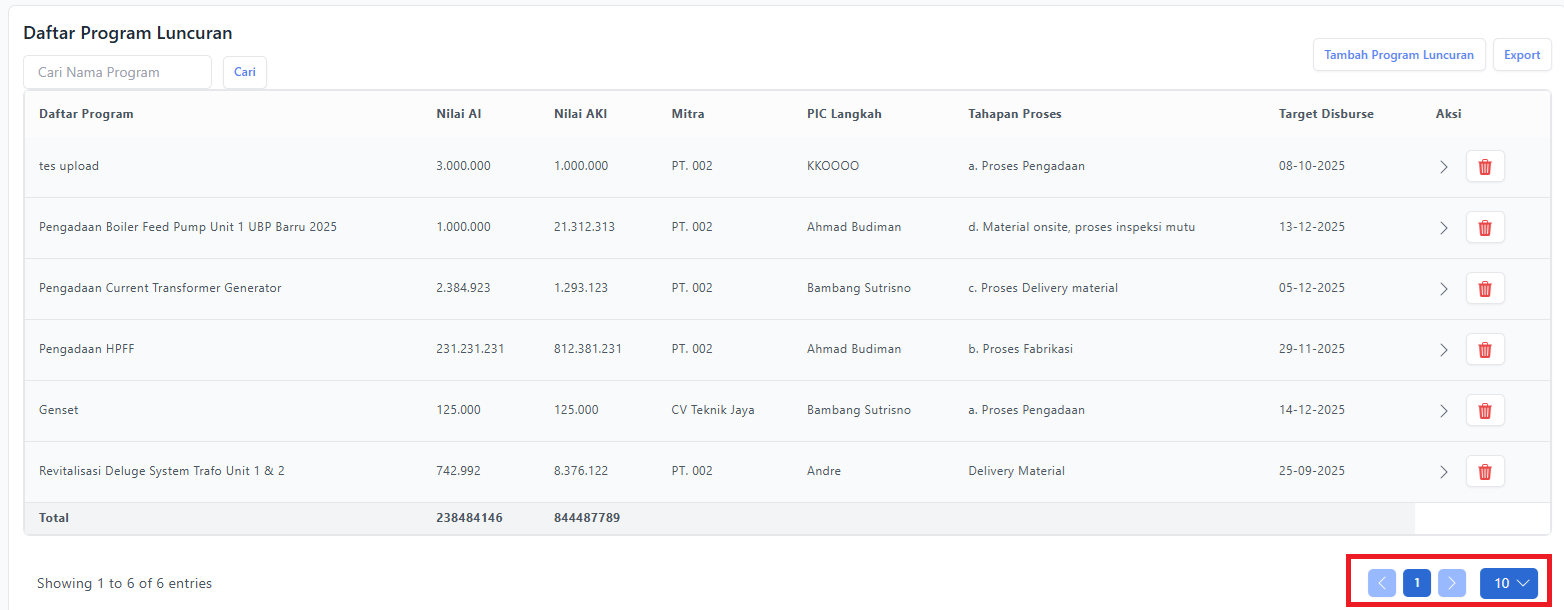
Fitur Pindah halaman digunakan untuk melihat data secara lengkap dengan cara pindah halaman atau mengubah jumlah data yang ingin ditampilkan.
Detail Menu luncuran
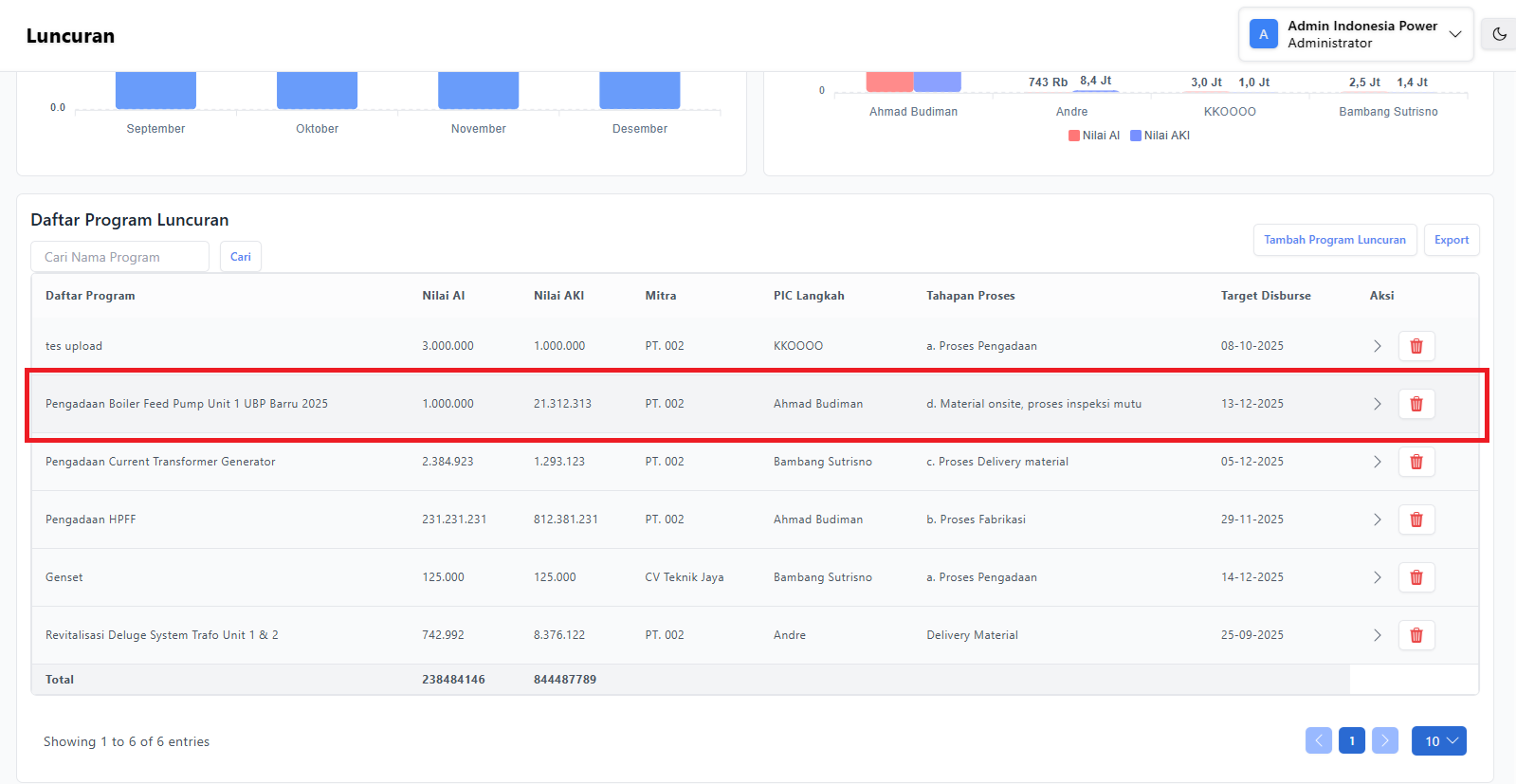
Untuk melihat data program luncuran, klik salah satu data.
Halaman ini menampilkan beberapa informasi, yaitu :
-
Data identitas dan informasi administratif program investasi seperti :
- Nomor PRK(kode unik program investasi)
- ID LCM (Nomor identitas dari sistem LCM)
- Nota Dinas (landasan administrasi pengajuan)
- Nomor Procost(Kode khusus terkait perhitungan biaya)
- Nilai Procost (estimasi anggaran yang diajukan)
- Nomor PR(identitas resmi PR yang tercatat di sistem ERP)
- Nilai PR (alokasi anggaran resmi dari perusahaan)
- Nomor PO (Nomor pesanan pembelian yang diterbitkan untuk vendor/penyedia setelah PR disetujui)
- Nomor Kontrak (Nomor dokumen kontrak yang mengikat antara PLN Indonesia Power dengan penyedia/vendor).
- Nomor DMR (Nomor dokumen terkait dengan manajemen dokumen proyek)
-
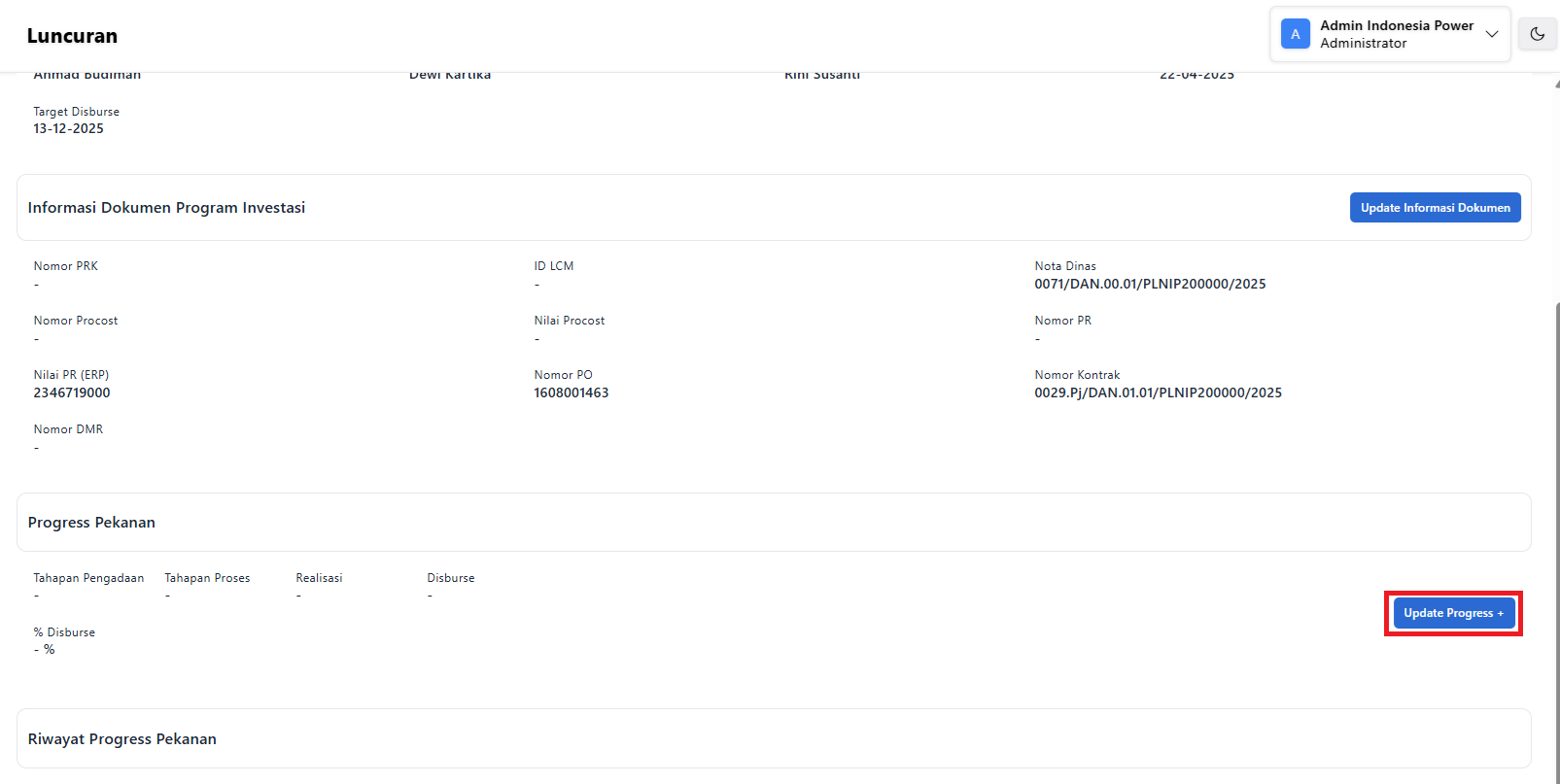
Progress Pekanan untuk menampilkan progress mingguan terkait pelaksanaan program. Progress yang dapat dimonitoring pada halaman ini, yaitu :
- Tahapan Pengadaan → status pengadaan barang/jasa
- Tahapan Proses → status tahapan pekerjaan berjalan
- Realisasi → progres aktual yang sudah terealisasi
- Disburse → pencairan anggaran
- % Disburse → persentase pencairan dana terhadap total anggaran
Secara default, kedua data ini akan kosong ketika program luncuran pertama kali ditambahkan.
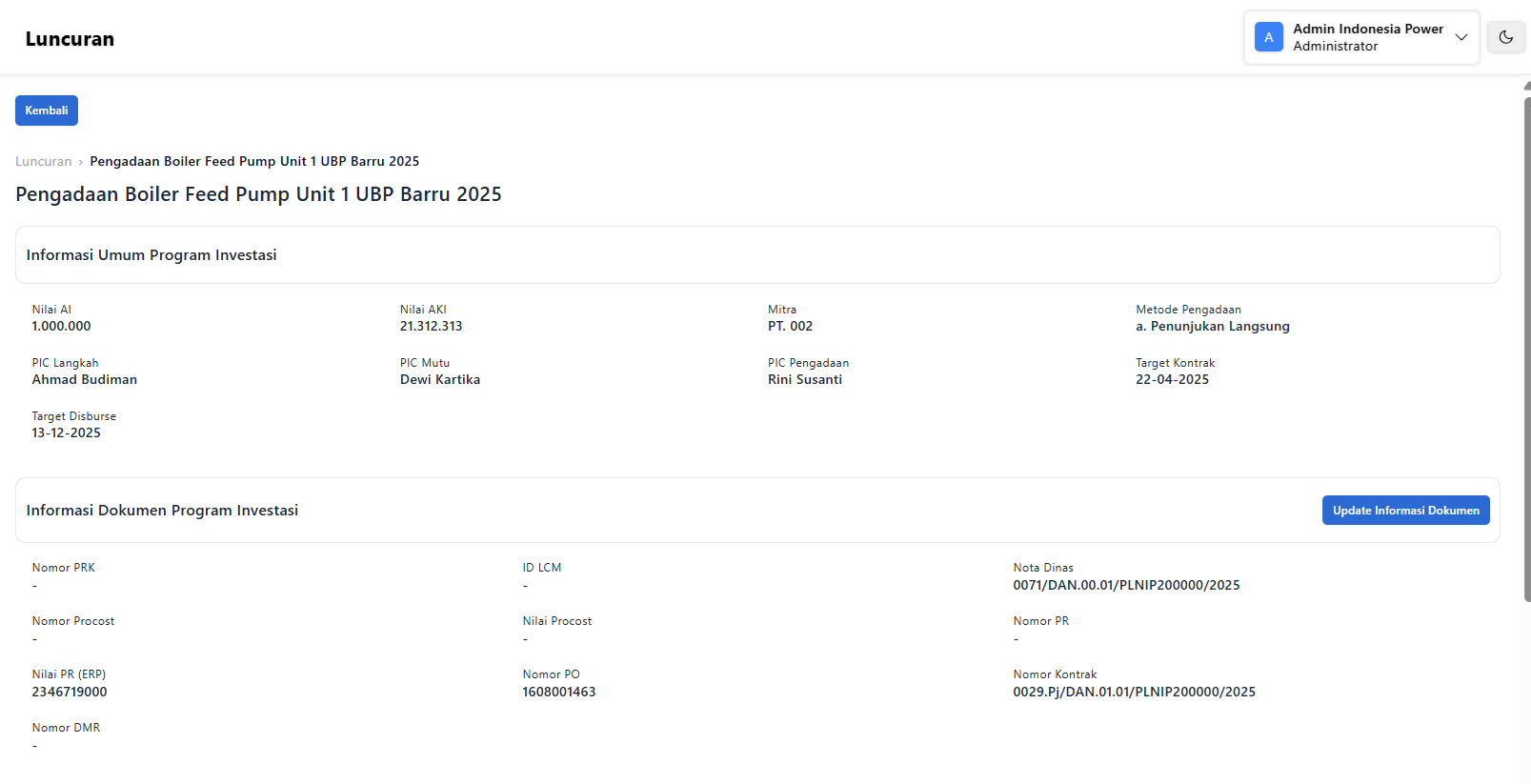
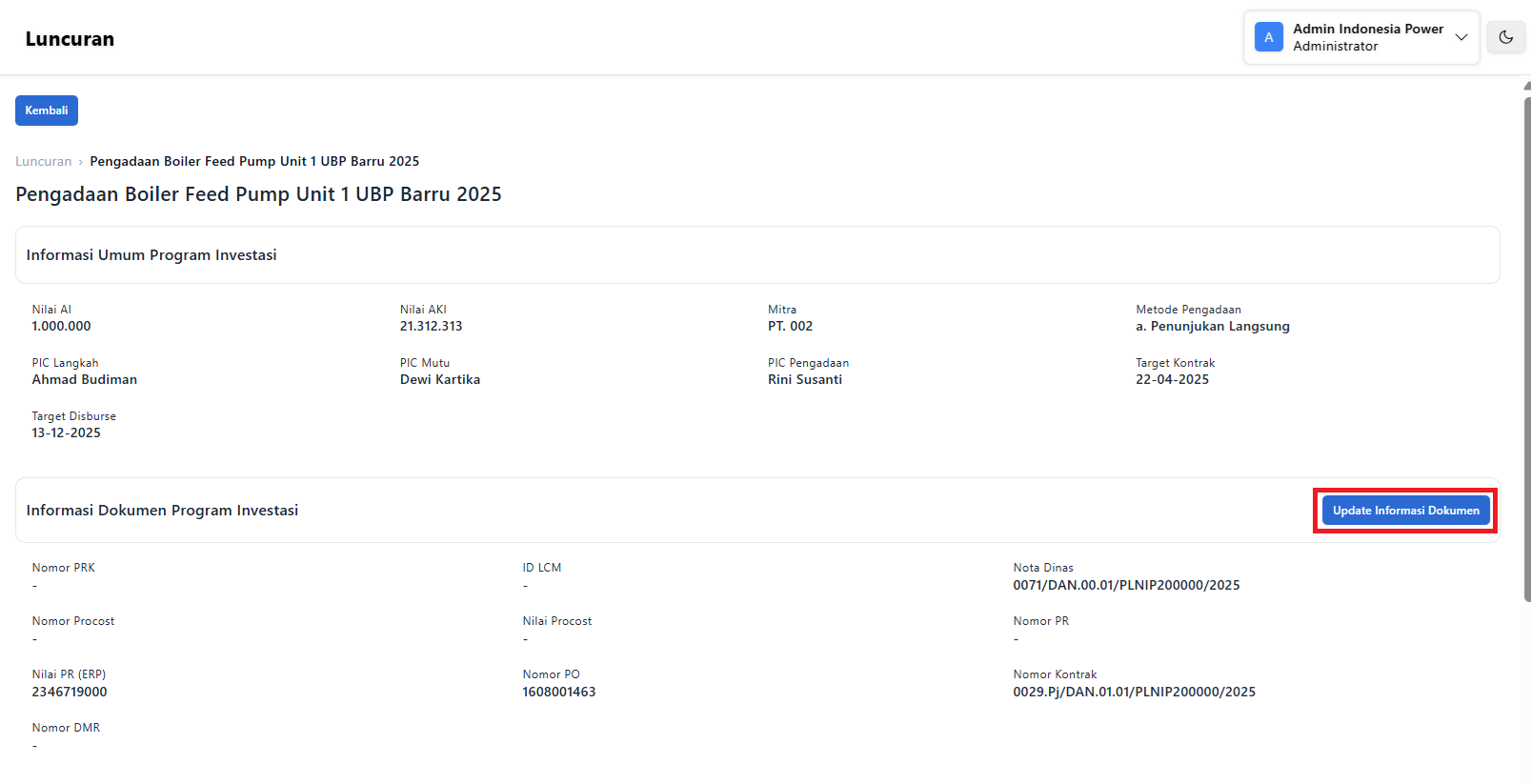
Untuk mengubah data informasi dokumen program investasi, Klik Tombol Update Informasi Dokumen
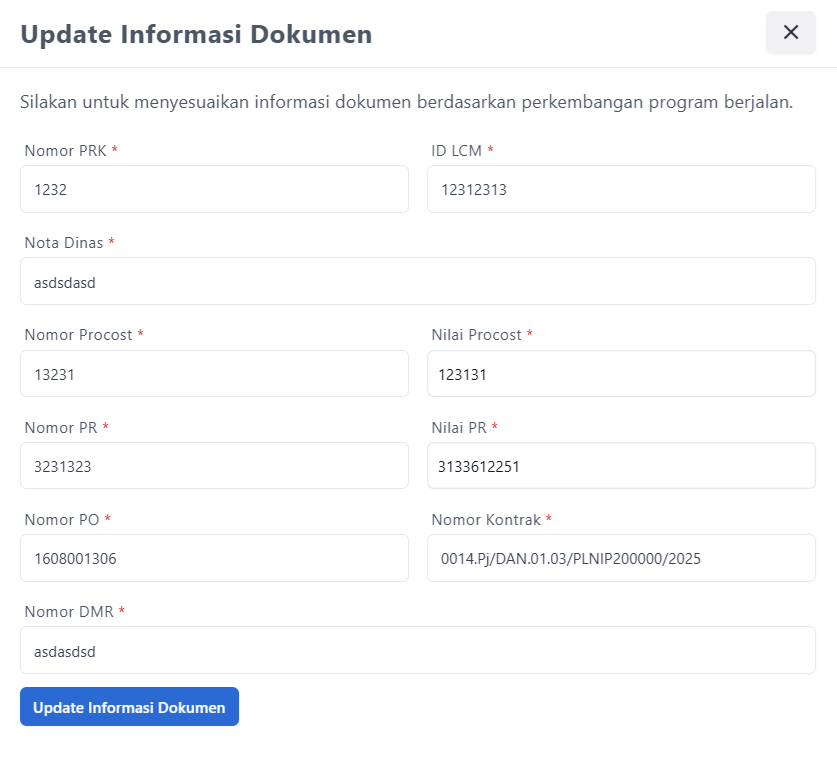
Lengkapi form sesuai dengan informasi dokumen program yang sedang berjalan.
Agar progress program dapat dimonitoring, data progress pekanan perlu ditambahkan dengan klik tombol Update Progress
Lengkapi Form dengan mengisi tahapan proses yang sedang dilakukan lengkap dengan foto bukti aktivitas. Klik Update Proses.
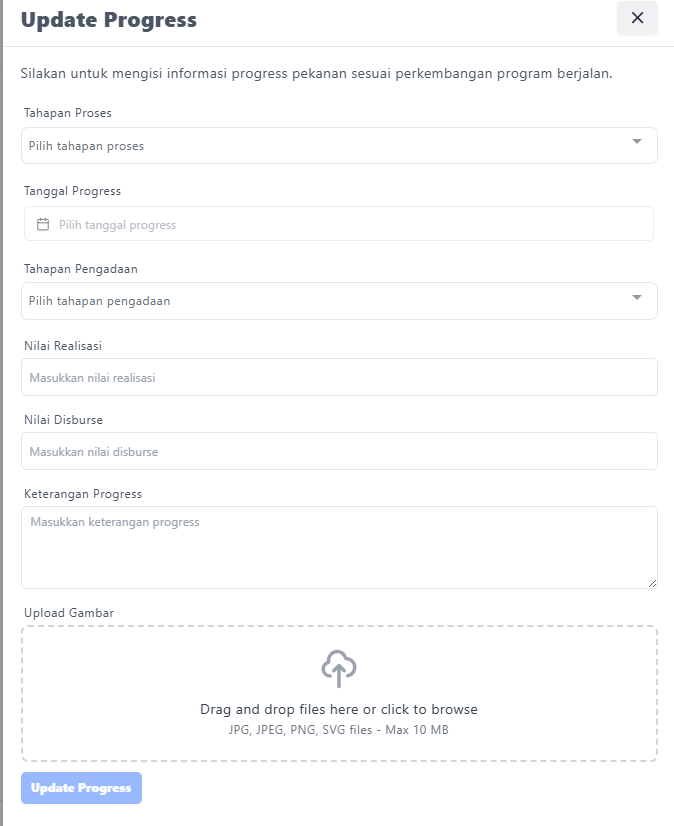
Setelah update, progress akan muncul di Riwayat Progres Pekanan dan Fitur Progress Pekanan akan terisi otomatis lengkap dengan persentase disburse.